Skip to content

Jupyter Notebook na Vegi

Jupyter Notebook (predhodno znan kot IPython Notebooks) je spletno interaktivno računsko okolje za ustvarjanje dokumentov v beležnici.

Ta vodič opisuje dva načina dostopa do instance Jupyter Notebook na Vegi: preko SSH tunela ali s pomočjo VSCode.


Pregled

  1. Rezervirajte vozlišče za interaktivno sejo
  2. Povežite se na dodeljeno vozlišče
  3. Zaženite Jupyter Notebook
  4. Ustvarite tunel iz vozlišča do svojega lokalnega računalnika in ga odprite v brskalniku

Korak 1: Rezervacija vozlišča

Spodnji ukaz rezervira eno GPU vozlišče z 1 Grafično kartico in 40 GB pomnilnika za 4 ure. Po potrebi prilagodite parametre.

salloc -n 1 --gres=gpu:1 --mem=40G --partition=gpu -t 4:00:00

Izhod bo pokazal, katero GPU vozlišče vam je bilo dodeljeno — v tem primeru gn03.

[user@vglogin0005 ~]$ salloc -n 1 --gres=gpu:1 --mem=40G --partition=gpu -t 4:00:00
salloc: Pending job allocation 24529170
salloc: job 24529170 queued and waiting for resources
salloc: job 24529170 has been allocated resources
salloc: Granted job allocation 24529170
salloc: Waiting for resource configuration
salloc: Nodes gn03 are ready for job
[user@gn03 ~]$

Korak 2: Povezava z dodeljenim vozliščem

SSH tunel

ssh gnXX

Zamenjajte gnXX z imenom računskega vozlišča, ki je bilo dodeljeno vašemu opravilu, na primer:

ssh gn03

VSCode

Namesto tega uporabite naslednji ukaz, ki hkrati nastavi tudi posredovanje vrat (tunel):

ssh -L 7000:gn03:7000 gn03

Zamenjajte gn03 z vašim dodeljenim vozliščem in 7000 z izbranimi vrati.

Opomba: Prva številka vrat je tista, na kateri bo poslušal vaš lokalni računalnik (in prijavno vozlišče); druga mora ustrezati vratom, ki jih boste uporabili za zagon Jupyterja na dodeljenem vozlišču.

Spodnji izpis potrjuje uspešno povezavo z gn03:

The authenticity of host 'gn03 (<no hostip for proxy command>)' can't be established.
ECDSA key fingerprint is SHA256:Tso0v66J1JxJ/sgsbP8zAyVWhbfO9BzFsapna1tHFrc.
Are you sure you want to continue connecting (yes/no/[fingerprint])? yes
Warning: Permanently added 'gn03' (ECDSA) to the list of known hosts.
[user@gn03 ~]$

Korak 3: Zagon Jupyter Notebook

Na voljo morate imeti Python in paket jupyter-notebook. Izberite eno izmed spodnjih možnosti.

Možnost A — Naložite modul Anaconda3 (Python in Jupyter sta že nameščena):

module load Anaconda3

Opomba: Morebitne dodatne Python pakete, ki jih potrebujete, morate še vedno namestiti ločeno.

Možnost B — Uporabite svoje virtualno okolje (priporočeno, če že imate nameščene pakete):

source venv/bin/activate

Vaši nameščeni paketi bodo samodejno na voljo Jupyter jedru.

Nato zaženite Jupyter Notebook; zamenjajte 7000 in gn03 z izbranimi vrati in vozliščem:

jupyter-notebook --port=7000 --ip=gn03 --no-browser

Videti bi morali izpis, podoben naslednjemu:

  _   _          _      _
 | | | |_ __  __| |__ _| |_ ___
 | |_| | '_ \/ _` / _` |  _/ -_)
  \___/| .__/\__,_\__,_|\__\___|
       |_|

Read the migration plan to Notebook 7 to learn about the new features and the actions to take if you are using extensions.

https://jupyter-notebook.readthedocs.io/en/latest/migrate_to_notebook7.html

Please note that updating to Notebook 7 might break some of your extensions.

[W 15:24:32.146 NotebookApp] Loading JupyterLab as a classic notebook (v6) extension.
[W 2026-06-16 15:24:32.150 LabApp] 'port' has moved from NotebookApp to ServerApp. This config will be passed to ServerApp. Be sure to update your config before our next release.
[W 2026-06-16 15:24:32.150 LabApp] 'ip' has moved from NotebookApp to ServerApp. This config will be passed to ServerApp. Be sure to update your config before our next release.
[I 2026-06-16 15:24:32.152 LabApp] JupyterLab extension loaded from /cvmfs/sling.si/modules/el7/software/Anaconda3/2023.07-2/lib/python3.11/site-packages/jupyterlab
[I 2026-06-16 15:24:32.152 LabApp] JupyterLab application directory is /cvmfs/sling.si/modules/el7/software/Anaconda3/2023.07-2/share/jupyter/lab
[I 15:24:33.951 NotebookApp] Serving notebooks from local directory: /cephhome/vilecv
[I 15:24:33.951 NotebookApp] Jupyter Notebook 6.5.4 is running at:
[I 15:24:33.951 NotebookApp] http://localhost:7000/?token=8716b889864837a6f50d066560061b321a1f902e74f7d21c
[I 15:24:33.951 NotebookApp]  or http://127.0.0.1:7000/?token=8716b889864837a6f50d066560061b321a1f902e74f7d21c
[I 15:24:33.951 NotebookApp] Use Control-C to stop this server and shut down all kernels (twice to skip confirmation).
[C 15:24:33.972 NotebookApp]

    To access the notebook, open this file in a browser:
        file:///cephhome/vilecv/.local/share/jupyter/runtime/nbserver-3942355-open.html
    Or copy and paste one of these URLs:
        http://localhost:7000/?token=8716b889864837a6f50d066560061b321a1f902e74f7d21c
     or http://127.0.0.1:7000/?token=8716b889864837a6f50d066560061b321a1f902e74f7d21c

Opomba: Na dnu poiščite URL in žeton (token) — potrebovali ju boste v naslednjem koraku.


Korak 4: Ustvarjanje tunela in odpiranje Jupyterja v brskalniku

Sedaj morate posredovati vrata z računskega vozlišča na svoj lokalni računalnik. Sledite navodilom glede na svoj operacijski sistem ali odjemalca.

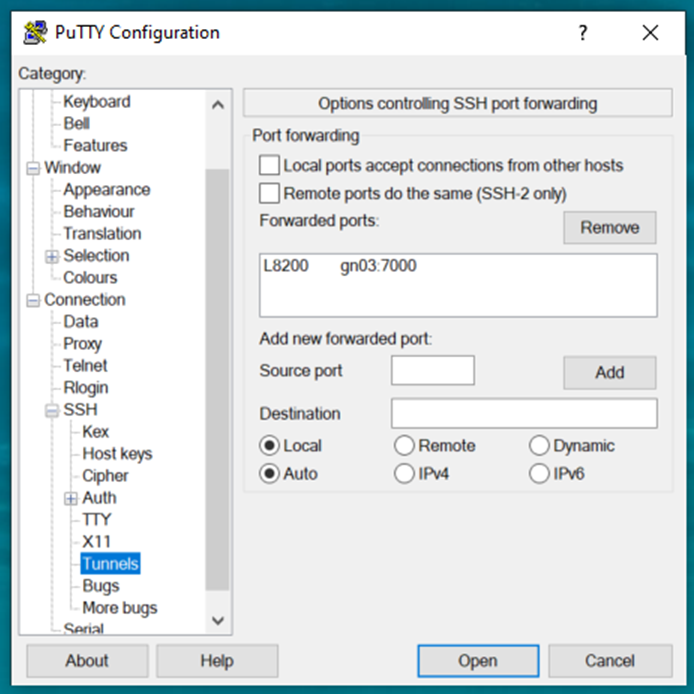
Windows (PuTTY)

V nastavitvah tunela v PuTTY dodajte:

  • Izvorna vrata: 7000
  • Cilj: gn03:7000
Konfiguracija tunelov v PuTTY

VSCode

S klikom na povezavo v izpisu Jupyterja bi se moral tunel vzpostavit samodejno.

Če ste v ukazu ssh -L uporabili prilagojena vrata (prva vrata, <lokalna-vrata> v ssh -L <lokalna-vrata>:gn03:7000), jih lahko ročno nastavite v zavihku Ports v VSCode (nahaja se zgoraj levo v terminalnem oknu).

Linux in macOS

V ločenem terminalu na svojem lokalnem računalniku zaženite naslednji ukaz in ustrezno zamenjajte gnXX, 7000 ter your-username:

ssh -N -f -L 7000:gnXX:7000 your-username@vglogin0005.vega.izum.si

Korak 5: Odprite Jupyter v brskalniku

Odprite brskalnik in pojdite na:

http://localhost:7000/?token=<your-token>

Zamenjajte <your-token> z žetonom, prikazanim v izpisu Jupyterja v Koraku 3.


(Za več informacij glejte dokumentacijo Jupyter Notebook.